
Installation d’ATLAS.ti
Scientific Software a changé les modalités d’utilisation d’ATLAS.ti. Ce changement commence avec la version 9 d’ATLAS.ti.
Dorénavant, nous devons fournir à ATLAS.ti votre adresse courriel UQAM pour l’utilisation de l’application.
De plus, vous avez maintenant deux options pour utiliser l’application :
- Option 1 : Atlas.ti version Desktop à télécharger
Cette version est la plus complète. Vous pouvez l’installer sur votre ordinateur Mac ou PC. Au moment de démarrer l’application, vous devrez entrer votre adresse courriel d’authentification que vous nous aurez préalablement fournie. - Option 2 : Atlas.ti version Cloud
Ceci est une version avec des fonctions limitées d’ Atlas.ti. Elle est directement accessible dans le nuage. Vous pouvez consulter les limites de cette option sur cette page de comparaison de versions. L’authentification dans l’application se fera aussi sur la base du courriel que vous nous aurez préalablement communiquée.
ATTENTION:
Quand vous vous connecterez à ATLAS.ti, vous consommerez une licence de notre pool. Si vous fermez ATLAS.ti, cette licence est bloquée. SVP, veuillez vous déconnecter après utilisation pour retourner la licence au pool.
À toutes fins pratiques, nous allons vous présenter la procédure d’installation et d’utilisation d’ATLAS.ti version 9.
1- Vous devez nous envoyer une demande d’utilisation d’ATLAS.ti à bureauvirtuel@uqam.ca
2- En réponse à votre demande, vous recevrez un courriel contenant un lien qui va vous rediriger vers le site d’ATLAS.ti.
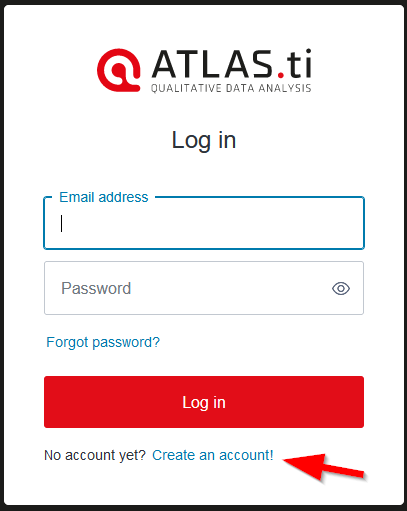
3- En cliquant sur ce lien, vous allez avoir la page d’authentification ci-dessous. Si vous n’avez pas de compte, vous pouvez vous en créer un avec votre adresse de courriel normalisée UQAM. Si vous avez déjà un compte, vous pouvez simplement entrer vos identifiants:
Pour votre ouverture de compte, vous allez devoir confirmer la création de votre profil.
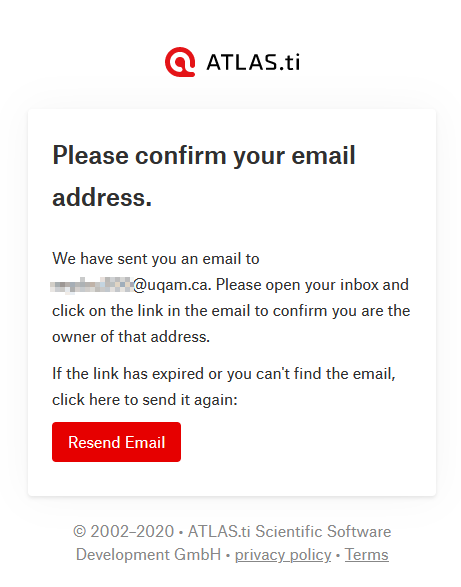
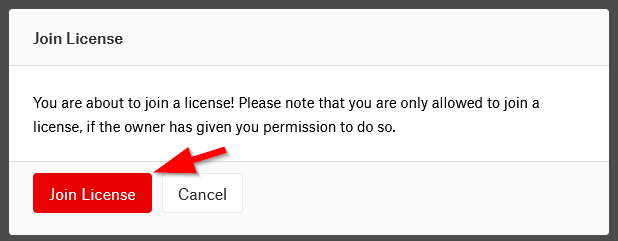
4- Après avoir confirmé votre adresse de courriel, vous pouvez de nouveau cliquer sur le lien que nous vous avons fourni. Vous allez vous authentifier et obtenir ce message ci-dessous. Cliquer sur ‘Join Licence’ pour être ajouté au groupe de licences UQAM.
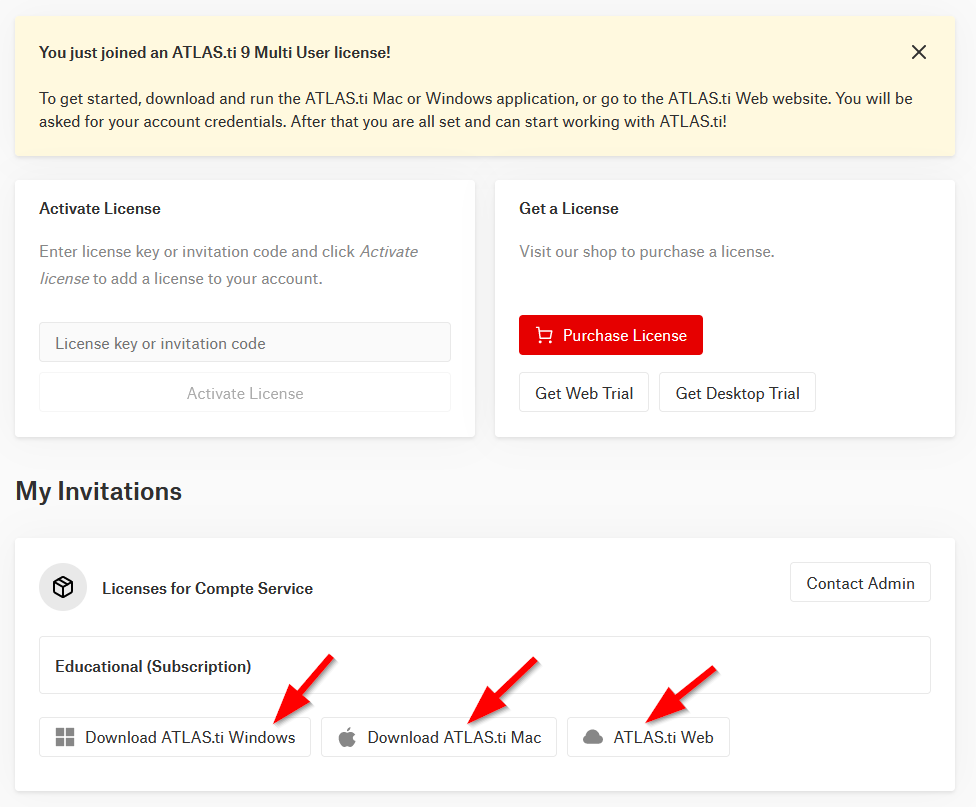
5- Vous pourrez voir votre compte chez ATLAS.ti. Vous pourrez télécharger la version Desktop selon votre système d’exploitation:
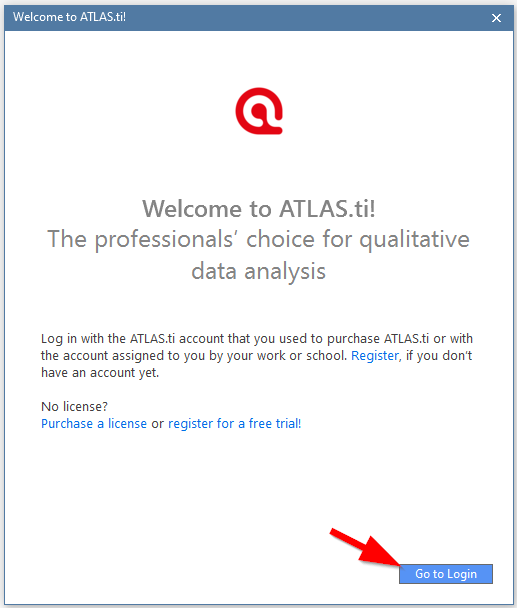
6- Une fois l’application installée, vous obtiendrez cette boîte de dialogue quand vous la démarrerez.
Cliquer sur ‘Go to Login’:
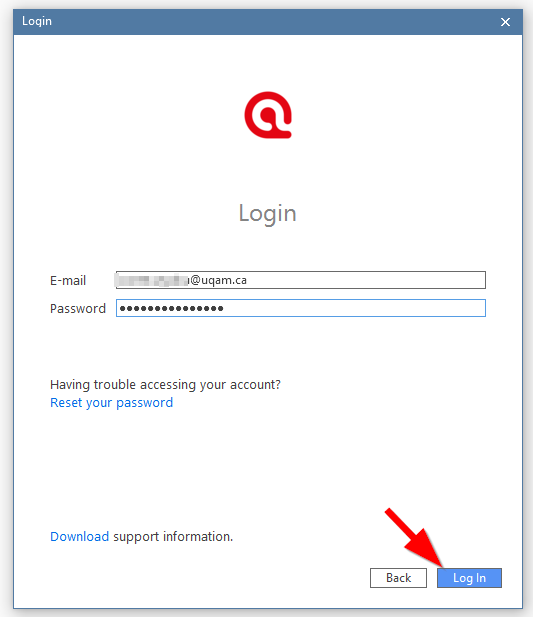
7- Entrer vos codes ATLAS.ti que vous avez préalablement créés:
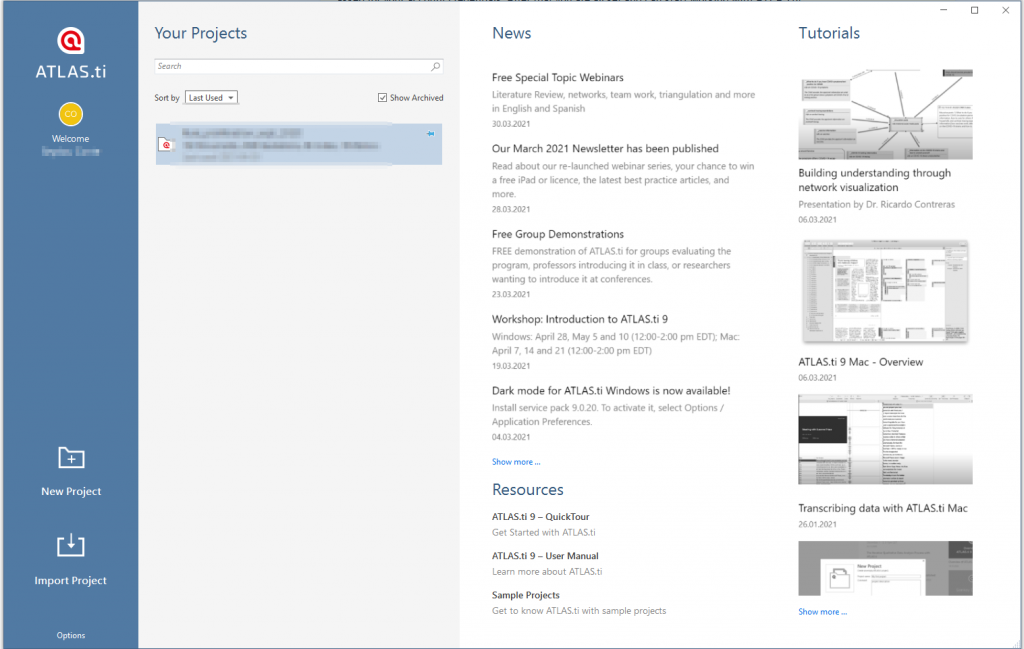
8- Vous pouvez maintenant utiliser l’application.
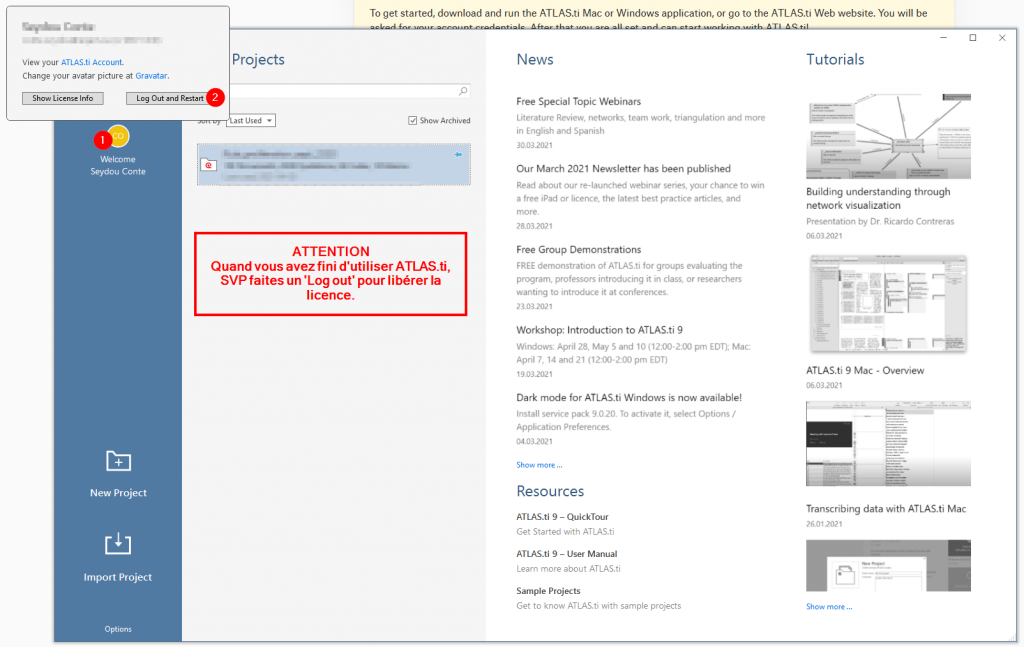
9- ATTENTION:
Quand vous avez terminé d’utiliser l’application, il est bien important que vous sortiez de ATLAS.ti en faisant un ‘Log out’. Ceci nous assure que vous libérez la licence que vous avez utilisée. Elle pourra de nouveau être utilisée par quelqu’un d’autre:
Si vous avez des questions, n’hésitez pas à nous contacter à bureauvirtuel@uqam.ca